ZyWALL USG 20 - Mise en oeuvre d’une DMZ
Warning
CORRIGE avec un serveur Web présent dans la DMZ
- La DMZ a pour adresse
192.168.3.0./24. - Le Serveur Web est à l’adresse:
192.168.3.33./24. - L’interface wan1 du ZyWALL (côté WAN) est à l’adresse:
192.168.1.2/24.
Note
Les pages Web d’administration du ZyWALL possèdent un menu d’aide
accessible par le lien ?Help situé tout en haut. Il peut être d’un grand
secours lors de la configuration du ZyWALL.
Les règles d’accès à mettre en oeuvre
La configuration du ZyWALL devra respecter le fonctionnement listé ci-dessous:
- Le traffic du réseau externe
WAN1vers laDMZest autorisé pour le serveur Web uniquement. - Le traffic du réseau externe
WAN1vers le réseau localLAN1est interdit. - Le traffic du réseau local
LAN1vers laDMZest autorisé. - Le traffic du réseau local
LAN1vers le réseau externeWAN1est autorisé (accès à internet pour les employés). - Le traffic de la
DMZvers le réseau localLAN1est interdit.
Le Zywall: sa configuration initiale
Note
Aucune règle NAT apparaît, la table NAT est initialement vide.
| Menu: | Configuration > Network > NAT > NAT. |
|---|
Apperçu du Firewall
| Menu: | Configuration > Firewall > Firewall |
|---|
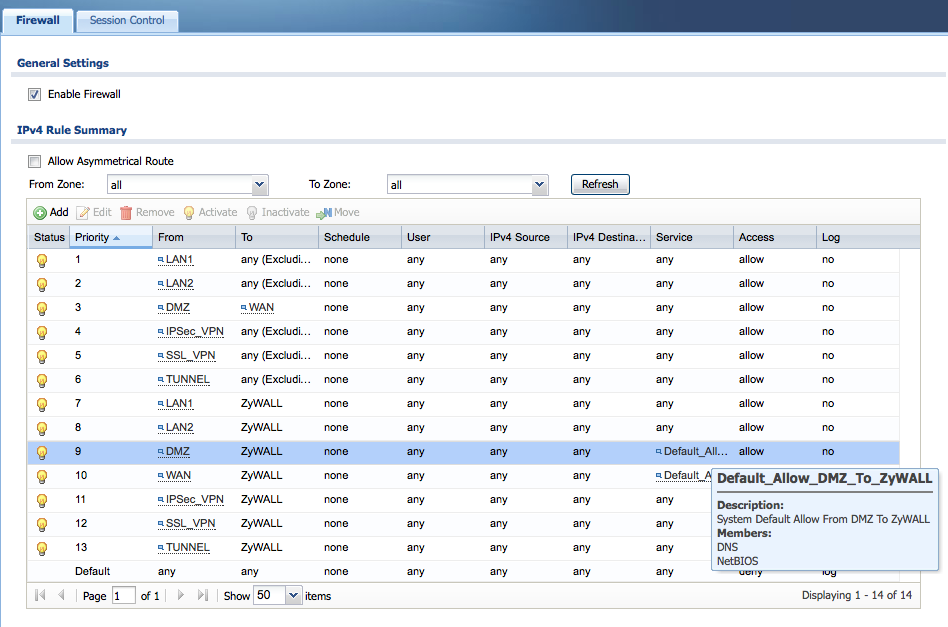
On peut voir la configuration actuelle du firewall ci-dessous, avec un un focus sur la règle 9:
Exploitation des informations listées
- Règle 1: Depuis le LAN1 on peut aller partout, à l’exeption du firewall. Donc on a accès en théorie, au wan, lan1, lan2, dmz.
- Règle 2: Depuis le LAN2 on peut aller partout, à l’exeption du firewall. Donc on a accès en théorie, au wan, lan1, dmz.
- Règle 3: Depuis la dmz, on peut accéder au wan: autorisé sans restriction.
- Règle 7: Le LAN1 peut accéder au ZyWALL sans restriction. C’est ce qui nous permet d’ailleurs de pouvoir le configurer avec l’interface Web en ce moment.
- Règle 8: Idem pour le LAN2, identique à la règle 7.
- Règle 9: Accès restreint au ZyWALL depuis la DMZ. Le détail de la restriction est affiché sur la copie d’écran: DNS et NETBIOS. Donc pour nous, pas d’accès au Zywall pour le configurer par exemple (accès aux pages web), ni de ping possible de la DMZ vers le ZyWALL.
- Règle 10: On remarque aussi des restrictions d’accès au ZyWALL depuis le WAN (accès de l’extérieur).
Warning
Configuration actuelle de la DMZ
- <Règle 1> LAN1 –> DMZ: Accès autorisé.
- <Règle 2> LAN2 –> DMZ: Accès autorisé.
- <Règle 3> DMZ –> WAN: Accès autorisé.
- <Règle 9> DMZ –> Zywall: Accès Interdit, on ne peut pas accéder au ZyWALL.
- <No Rule> WAN –> DMZ: Accès Interdit. Il n’y a pas de règle mise en place pour ce cas de figure, donc c’est la règle par défaut qui s’applique: deny (Dernière ligne au bas de la fenêtre).
Mise en place d’une DMZ
Résumé des différentes étapes:
- Configurer les interfaces du ZyWALL, et les machines du réseau.
- Mettre en place le NAT.
- Ajouter une règle au parefeu.
Warning
La configuration du Zywall s’effectue depuis une machine du réseau local lan1.
| login: | admin |
|---|---|
| password: | 1234 |
Configuration des différentes interfaces du Zywall
Note
Pas de problème particulier pour cette partie. Pour configurer les interfaces, il faut aller dans les menus:
- Configuration > Network > Interface > Port Role
- Configuration > Network > Interface > Ethernet
Configuration du NAT
La problématique
On doit pouvoir accéder depuis le WAN, au serveur Web appartenant à notre réseau privé. Ce serveur est situé dans la DMZ et a pour adresse:192.168.3.33./24
La solution
Il faut donc que de l’extérieur, notre serveur soit accessible. La seule façon de résoudre ce problème est de mettre en place un NAT, pour traduire une adresse provenant du réseau externe (WAN) en une adresse de machine appartenant à notre réseau interne (DMZ).
Configuration de la règle NAT
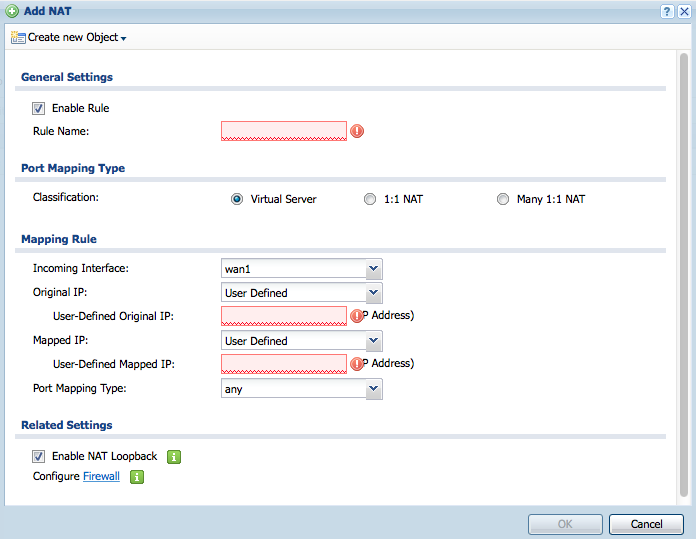
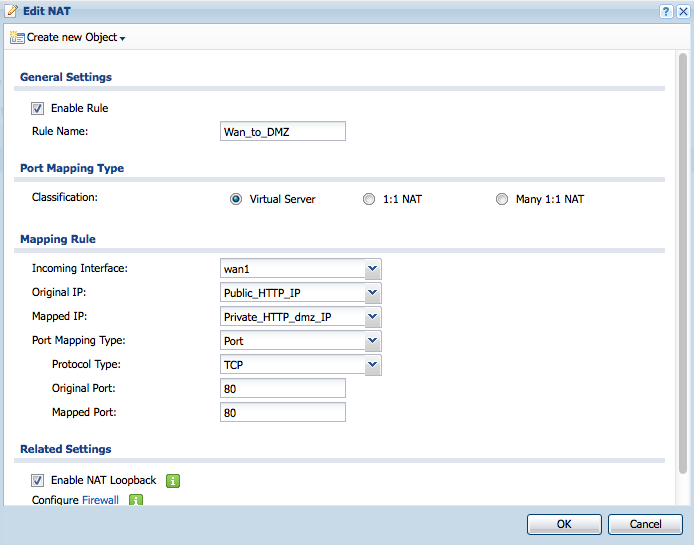
Il reste maintenant, à renseigner les différents champs de la boîte de
dialogue ci-dessus, pour réaliser la traduction d’une adresse externe en
une adresse interne:
- Rule Name
- Donner un nom à la règle NAT que l’on va mettre en place. Par exemple comme
elle est prévue pour donner l’accès depuis le Wan au serveur Web, on peut lui
donner le nom suivant:
Wan_to_DMZ. - Port Mapping Type
- Ici on choisit
Virtual Server. Cela permet de rendre disponible des ordinateurs situés sur le réseau privé (derrière le ZyWALL) depuis le réseau extérieur (externe au ZyWALL). Les autres cas “1:1 NAT” et “Many 1:1 NAT” sont faits pour les cas ou le traffic réseau est démarré depuis des machines du réseau privé pour se diriger vers l’extérieur.
On passe ensuite dans la Zone relative à la règle de mapping: Mapping Rule
- Incomming Interface
- L’interface par laquelle le traffic réseau entre. Dans notre cas
wan1. - Original IP
Adresse IP connu du réseau extérieur:
192.168.1.2/24. Cela correspond à la patte externe du Zywall (wan1).Note

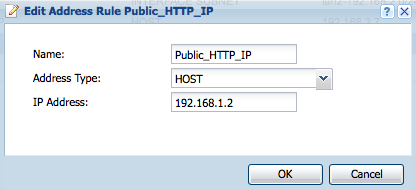
- Création de l’Objet
Public_HTTP_IP. - A ce point, il est intéressant de ne pas écrire en dur l’adresse de cette interface, mais de créer un Objet de type Adresse pour y renseigner cette information.
- Ceci permet ensuite de pouvoir réutiliser cet Objet dans la construction d’autres règles.
- On peut utiliser pour cela le Bouton
Create_New_Objectsitué en haut à gauche de la fenêtre.
Note
On retrouvera l’Objet
Public_HTTP_IPdans le menuConfiguration > Object > Address.
- Création de l’Objet
- Mapped IP
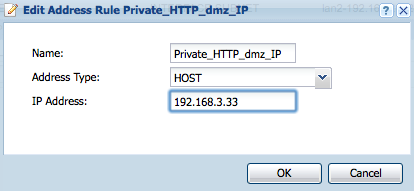
Adresse IP privée de notre serveur Web:
192.168.3.33/24(Réseau local).Note
De la même façon, on crée l’Objet
Private_HTTP_dmz_IP.Observable dans le menu: Configuration > Object > Address.
- Port Mapping Type
- On choisit
Port, car cette règle NAT prendra en charge un seul port de destination. - Protocol Type
- On choisit
TCP, car c’est le protocole utilisé lors d’une requête HTTP. - Original Port
- On choisit
80, car c’est le port par défaut utilisé pour accéder au service HTTP. - Mapped Port
On choisit
80, car c’est le port par défaut du service HTTP de notre réseau privé.Note
On pourrait ici, comme précédemment d’ailleurs (mais ça ne serait pas standard), placer notre serveur Web sur un autre port d’écoute. On peut penser au port 8080 du serveur Web intégré à Tomcat par exemple.
Et on garde la configuration de la dernière Zone: Related Settings
- Enable NAT Loopback
- On garde la configuration par défaut:
case cochée. Cela permettra aux utilisateurs connectés sur les autres interfaces du ZyWALL, d’accéder eux aussi au serveur Web.
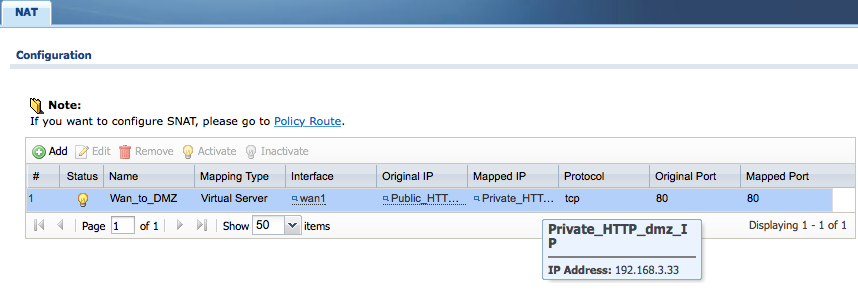
On donne au final ci-dessous, la boîte de dialogue dûment renseignée
Configuration du parefeu
La problématique
Comme on la vu précédement, la configuration du Firewall (cf. paragraphe Exploitation des informations listées) interdit tout le traffic en provenance du WAN.
On ne pourra donc pas pour l’instant accéder à notre serveur Web, même si le NAT est correctement configuré.
La solution
Il faut autoriser l’accès à la DMZ depuis l’extérieur. Pour cela il faut configurer le parefeu.
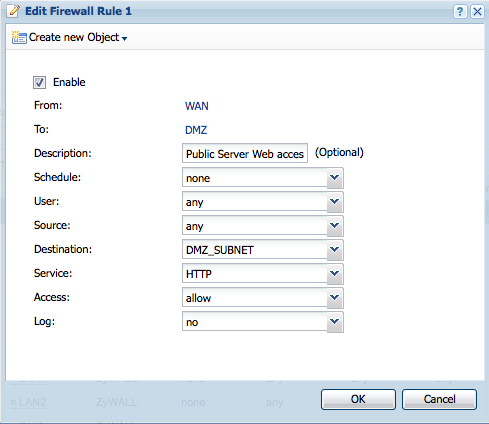
Configuration de la règle du Firewall
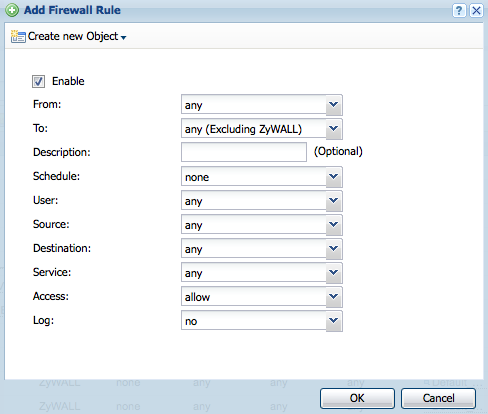
Il reste maintenant, à renseigner les différents champs de la boîte de
dialogue présentée ci-dessus, afin d’autoriser l’accès depuis l’extérieur (WAN)
à la DMZ; ou plus précisément au serveur Web interne d’adresse 192.168.3.33./24.
- From
- Pour indiquer d’ou proviennent les paquets sur lesquels la règle s’applique.
Ici ils arrivent du
WAN(extérieur). - To
- Pour indiquer ou vont les paquets sur lesquels la règle s’applique.
Ici ils sont destinés à la
DMZ. - Description
Entrer un texte descriptif de la règle que l’on est en train de construire. Par exemple:
Public Server Web access.Warning
60 car. maxi (et pas de lettre accentuée).
=> Use the English language!
- Schedule
- Sélectionner
noneafin que la règle soit toujours effective. - User
any- Source
any. La règle s’applique au traffic entrant (toutes les adresses IPv4).- Destination
DMZ_SUBNET. La règle s’applique au traffic destination. Ici à tout le réseau de la DMZ (192.168.3.0./24).Note
On aurait pu utiliser ici l’Objet
Private_HTTP_dmz_IP, créé précédemment, positionné à l’adresse192.168.3.33. Dans ce cas on limiterait l’accès au seul serveur Web.- Service
HTTP. Service à sélectionner depuis la boîte liste déroulante.- Access
allow. Le firewall autorisera les paquets respectant cette règle.- Log
no. Le firewall ne génère pas de Log quand la règle correspond.
On donne au final ci-dessous, la boîte de dialogue dûment renseignée
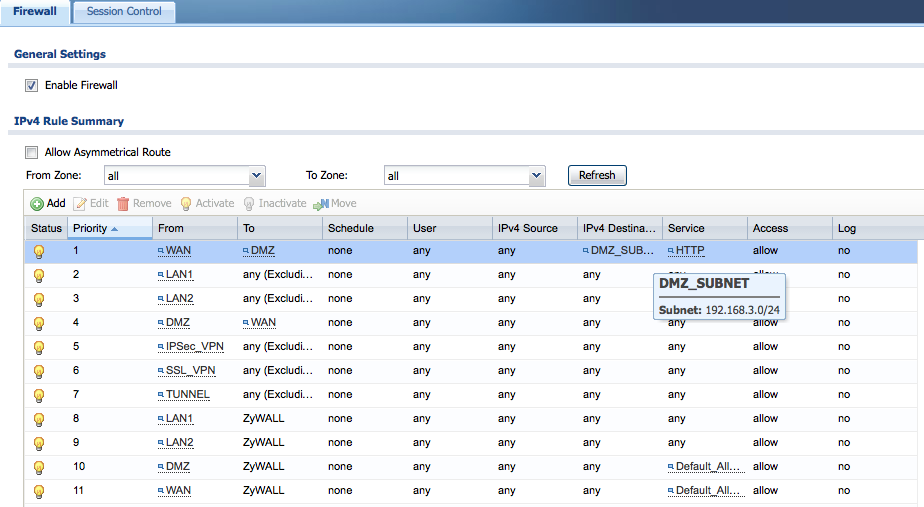
Apperçu des règles du Firewall
On remarque la nouvelle règle créée précédemmnent, qui s’est placée tout au début de la liste (Règle 1).
Conclusion
Notre serveur Web privé est maintenant accessible depuis:
- L’extérieur, réseau
WAN. - Le réseau local
LAN1. - Le réseau local
LAN2.
Mais on ne peut pas de la DMZ, accéder au réseau local privé (LAN1 et/ou LAN2 dans notre cas).
Le Serveur Web est donc dans une zone accessible de l’extérieur, cependant elle est bien différenciée du réseau local privé de l’entreprise. Cela permet de le protéger des accès provenant de l’extérieur.